
instructivo
Para AGREGAR, EDITAR o CORREGIR Entradas, el procedimiento es el siguiente para evitar repetir y Equivocar.
Lo ideal en no borrar, ni cambiar la info. de las plantillas.
Por lo tanto se aconseja seguir estos pasos.
1.- Login in the Site
Loguearse en https://centroalerta.cl/popular2025/
Con tú «Nombre de Usuario o tú Email y la clave asignada de este sitio».

2.- Entradas
ir a Entradas/ todas las entradas

3.- Elementos por Páginas
En Opciones de pantalla Poner un numero Mayor (300)
«WordPress, PHP y SQL son totones, no filtra si no ve las entradas».

4.- Filtrar por Categoría
Filtrar por «Categoría» asi solo se ve esa categoría
para cotejar cuanto hay en Posteos y en Drive y ver la diferencia.
O filtar Por la plantilla.
Por lo tanto se filtra primero en base al documento que vas a trabajar
Ejemplo:
Se ven 6 articulos en DRIVE y 4 en WordPress + la Plantilla.
Por lo tanto hay 2 que faltan.


5.- Clonar Plantilla
Habiendo Filtrado por Categoría, Clonar la Plantilla por la cantidad de articulos o Entradas Nuevos que vamos a agregar.

6.- Copiar el Nombre del Artículo
Ir a Drive localizar el artículo
a) Con el Botón Derecho del Mouse tomar la opción Cambiar Nombre «Cuidado con Cambiarlo».
b) Apareciendo un PopUp con el nombre del archivo selecionado
c) Copiar el nombre (con Botón Derecho ó Ctrl+Alt + E y Ctrl+C) y Aceptar o Esc.


7.- Editar una de las Plantillas Clonas

Se selecciona una de las Plantillas Clonadas y en «Edición rápida»

se cambia el nombre en TITULO y se ACTUALIZA

Ctrl + F5 para refrescar la página , ahi aparece al pasar el mouse en el la linea de la Entrada | Editar con Divi y con Ctrl +1 click se abre el artículo en una siguiente Pestaña del Navegador.
8.- Copiamos el Enlace de Artículo en Drive
Volvemos a Drive y botón derecho del mouse sobre el articulo en el menu / Compartir /copiar el enlace se copia el enlace

9.- Embebiendo el PDF desde DRIVE
Es para hacer que se vean los PDF en la página, pudiendos estos estar en cualquier drive de cualquier persona que tenga comapartido el archivo.
Esto se hace en Google Drive, sobre el archivo Boton derecho, Compartir, y modificamos en la sección Accseo General a Cualquier persona, que sea Lector

1.- Agregamos una FILA «para este diseño es una fila unica sin columnas»,
Al acercar el mouse, al botón verde debajo del TITULO, y se depliengan las opciones de filas.

2.- Automaticamente se abre el panel con las opciones de elementos para insertar, como: texto, Imagenes o Código, que es la opción que tomaremos. Estas opciónes estan por orden alfabetico, en la barra de busqueda puedes escribir «có» y aparecera o te desplazas hacia abajo con el mouse hasta encontrarlo.

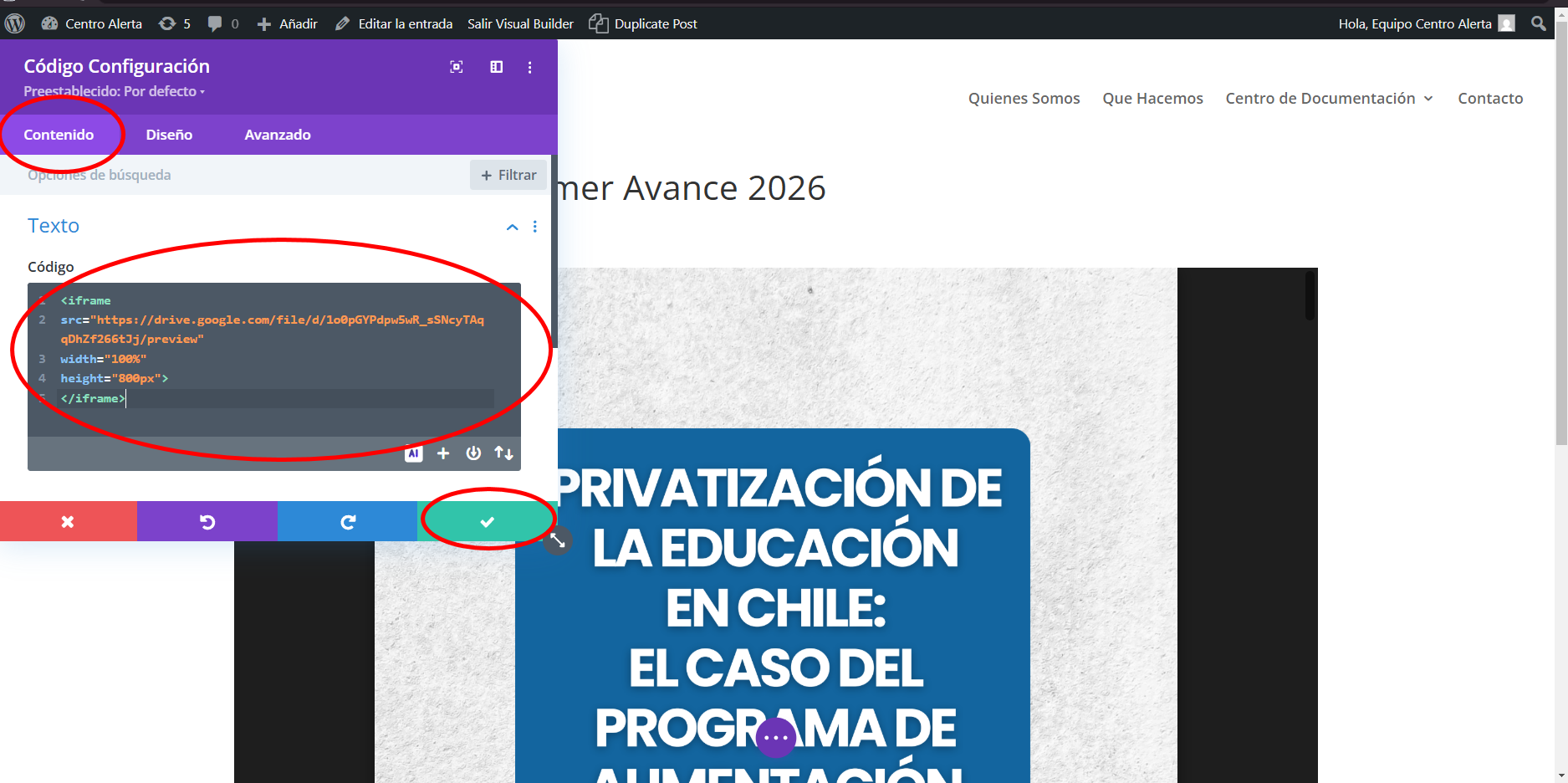
3.- se abre automaticamente el mòdulo y ahì pegamos este código, y reemplazamos el texto VERDE por la URL del archivo que necesitamos insertar, cambiando al final la palabra view por preview
<iframe src=»https://drive.google.com/file/d/1o0pGYPdpw5wR_sSNcyTAqqDhZf266tJj/preview»
width=»100%»
height=»800px»
style=»border: none;»>
</iframe>

Para guardar los cambios, buscamos bajo en la pagina este botón encerrado en el circulo rojo, para que despliegue el menu que ofrece el botón Guadar

9.1.- Pegamos el Enlace
Vamos a el posteo a para pegar el «Enlace, la liga
b)se despliega un cuadro de input donde se reemplaza el # por el enlace con Ctrl + C

a) En la zona determinada para este objetivo con 1 click y luego 3 se abre el menu que tiene un eslabón de Cadena. Se hace 1 clik en el eslabón

b) Y se despliega un cuadro de input donde se reemplaza el # por el enlace con Ctrl + C

C) Quedando de esta forma
10.- Guardando y Publicando la Entrada

a) Para Guardar el Borrador nos dirigimos al Botón Morado


b) Al presionar el Botón Morado se despliega un Menu que nos permite Guardar el Borrado o Publicarlo Directamente
11.- Desafectar el Posteo de la Plantilla

Se vuelve a las entradas filtradas por la Categoria se selecionan las «Nuevas Entradas» y en «Acciones por Lotes» Editamos…

Cuando se cambia la interfase se puede obeserva que en la Sección Categorias hay dos seleccionadas.

Hacemosl os Clicks necesarios sobre la Categoría Plantilla hasta que esta no contenga ninguna marca.
FIN INSTRUCTIVO